

Teklif Gönderisiyle Kampanyanızı Google Haritalarda Duyurmak
Google teklif gönderisi nasıl hazırlanır? Başlık, tarih aralığı, kupon kodu, kullanım şartları, görsel seçimi ve kampanya bittikten sonra yapılacaklar.
Yazan: BadePlus
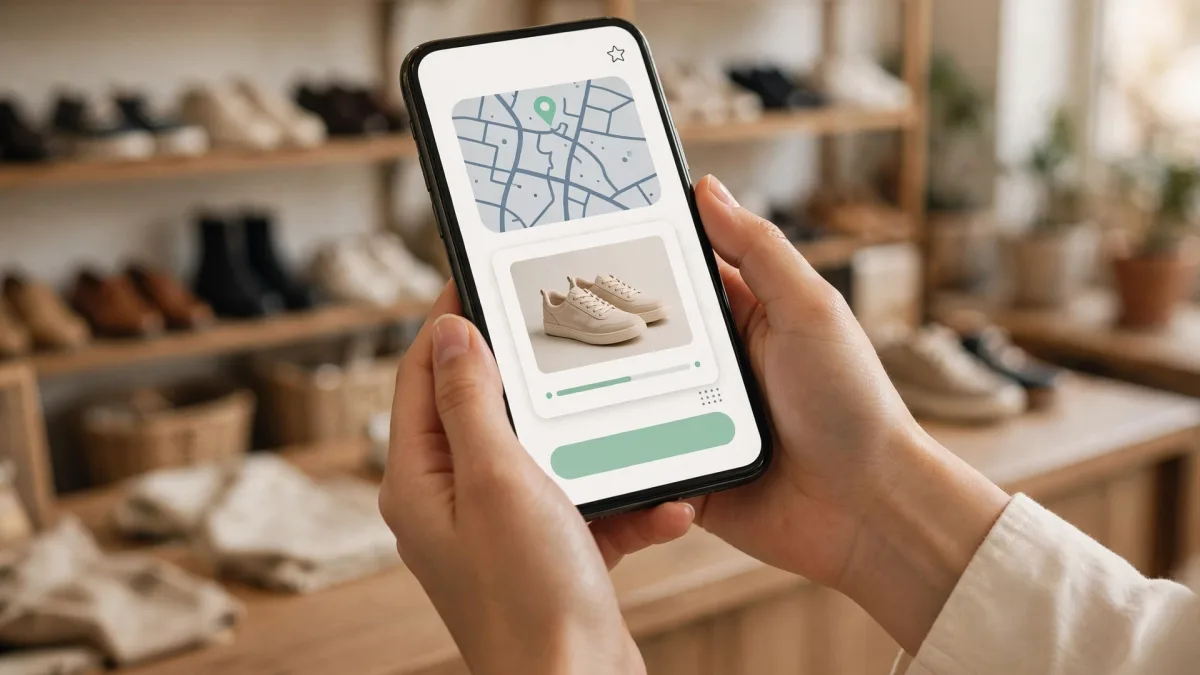
Görseller yapay zeka ile hazırlanmıştır.
Mağazanızda bir indirim, dönemsel bir fırsat ya da sınırlı süreli bir paket mi var? Bunu yalnız vitrine ve sosyal medyaya değil, müşterinin sizi aradığı yere, Google'daki profilinize de yazabilirsiniz. Google teklif gönderisi, kampanyanızı başlığı, tarih aralığı ve koşullarıyla birlikte Google Arama ve Haritalar'daki profilinizde gösteren bir duyuru türüdür.
Bu yazıda teklif gönderisini nasıl hazırlayacağınızı, hangi alanlara dikkat etmeniz gerektiğini ve kampanya bittikten sonra neler yapmanız gerektiğini adım adım anlatıyoruz.
Teklif gönderisi nedir?
Google İşletme Profili'nde üç duyuru türü vardır: güncelleme, etkinlik ve teklif. Bir Google Haritalar indirim duyurusu için uygun tür tekliftir; gerçekten uyguladığınız bir indirim ya da fırsat için kullanılır. Google'ın duyuru oluşturma ve yönetme sayfasına göre:
- Teklifte başlık ile başlangıç ve bitiş tarihi zorunludur.
- Açıklama, fotoğraf ya da video, kupon kodu, teklifi kullanma bağlantısı ve hüküm ve koşullar isteğe bağlıdır.
- Teklif duyurusuna otomatik olarak "Teklifi görüntüle" düğmesi eklenir.
- Duyurular mobilde profilin "Güncellemeler" ya da "Genel Bakış" sekmesinde, bilgisayarda "Sahibinden" bölümünde görünebilir.
- Duyurular yayından önce incelenebilir; yalnız "Yayında" durumundaki duyurular herkese açık görünür.
Bir istisna var: Google'ın içerik politikasına göre oteller teklif duyurusu oluşturamaz; fırsat, promosyon ya da indirimden söz eden otel duyuruları da kurallara aykırıdır. Ayrıntılar Google'ın fotoğraf, video ve duyurularla ilgili içerik politikası sayfasında yer alır.
Google işletme teklif paylaşma adımları genel olarak şöyledir: profilinizi yönetirken duyuru ekleme seçeneğini açın, tür olarak teklifi seçin, başlığı ve tarihleri girin, isteğe bağlı alanları doldurun ve önizlemeyi kontrol ettikten sonra yayınlayın. Menü adları arayüz güncellendikçe değişebilir.
Başlık, tarih aralığı ve koşullar
Başlık teklifin ne olduğunu tek bakışta anlatmalı. İyi bir başlık neyin, ne kadar ve hangi kapsamda olduğunu söyler. Örnekler:
- "Kış bakımında yüzde 20 indirim"
- "Hafta içi öğle menüsüne tatlı ikramı"
- "Okul dönemine özel defter ve kalem paketi"
Tarih aralığı kampanyanın gerçek süresiyle aynı olmalı. Başlangıç ve bitiş saatini de kontrol edin: kampanya akşam kapanışta bitiyorsa bitiş saatini ona göre girin. Kampanyayı uzatırsanız gönderideki tarihleri de güncelleyin; böylece profilde biten bir teklif görünmez, devam eden bir teklif de erken kaybolmaz.
Açıklama alanında teklifin kapsamını netleştirin:
- Hangi ürün ya da hizmetlerde geçerli?
- Tüm şubelerde mi, yalnız bu adreste mi?
- Stokla ya da kişi başına adetle sınırlı mı?
- Diğer kampanyalarla birleşiyor mu?
İndirimli fiyat yazacaksanız gerçek fiyatları kullanın. Tüketici mevzuatında indirim duyurularında önceki fiyatın nasıl gösterileceğine dair kurallar vardır; hiç uygulanmamış bir "eski fiyat" üzerinden indirim göstermeyin.
Kupon kodu ve kullanım şartları
Kupon kodu isteğe bağlıdır. Kasada ya da sitenizde gerçekten bir kod soruluyorsa ekleyin; kod gerekmiyorsa alanı boş bırakın. Kodu kısa, okunaklı ve karıştırılmayacak karakterlerle seçin; örneğin "O" harfi ile sıfır rakamını aynı kodda kullanmayın.
Teklifi kullanma bağlantısı, teklif online kullanılabiliyorsa işe yarar. Bağlantıyı ana sayfaya değil, teklifin doğrudan geçerli olduğu ürün ya da sipariş sayfasına verin.
Hüküm ve koşullar alanını kısa ve açık tutun:
- Geçerlilik tarihleri ve saatleri
- Kapsam dışı ürünler ya da hizmetler
- Kişi başı ya da sipariş başı sınır
- İade ve değişim koşulları
Örnek: baştan sona bir teklif gönderisi
Örnek bir kırtasiye için hazırlanmış teklif şöyle olabilir:
- Başlık: Okul dönemine özel defter ve kalem paketi
- Tarihler: Paketin satışta olduğu ilk ve son gün, mağazanın açılış ve kapanış saatleriyle
- Açıklama: Paket, dönem için gereken temel defter ve kalemleri bir arada sunar. Yalnız bu şubede geçerlidir ve stoklarla sınırlıdır.
- Kupon kodu: OKULPAKET
- Koşullar: Kişi başı en çok iki paket; diğer kampanyalarla birleşmez.
- Görsel: Paketin mağazada, tezgah üzerinde çekilmiş gerçek fotoğrafı.
Bir kural daha: teklifin koşulu yorum, takip ya da paylaşım olmasın. Kampanyayı yorum isteğiyle birleştirmeyin; Google, yorumun yayınlanması ya da değiştirilmesi için indirim sunmayı yasaklar. Yorum isteğini kampanyadan bağımsız olarak, her müşteriye aynı biçimde iletin.
Görsel seçimi
Teklif gönderisine eklenen görsel, profil kaydırılırken gözün ilk durduğu yerdir. Seçerken şunlara dikkat edin:
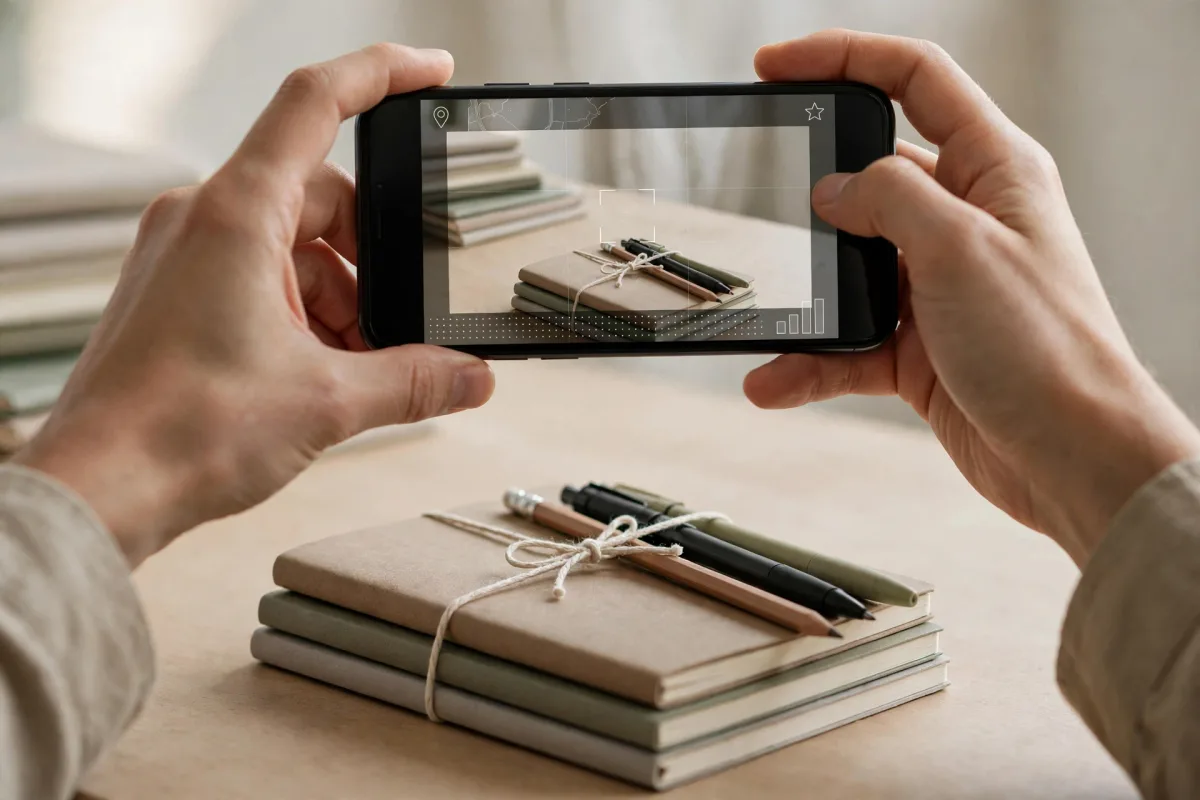
- Gerçek ürünü ya da mekanı gösterin. Kampanyaya konu olan ürünün kendi fotoğrafı, broşür görüntüsünden daha anlaşılırdır.
- Görsele yazı yığmayın. Tarih, koşul ve kod zaten gönderinin kendi alanlarında yer alır. Yoğun yazılı afişler telefon ekranında zor okunur.
- Ana nesneyi ortada tutun. Görsel önizlemede kırpılabileceği için önemli kısmı kenarlara yerleştirmeyin.
- Temiz ve aydınlık çekin. Gün ışığında, sade bir arka planla çekilmiş bir fotoğraf çoğu zaman yeterlidir.
Kampanya bittikten sonra
Bitiş tarihi geçtiğinde teklif sona erer, ama işiniz bitmez:
- Profili gözden geçirin. Kampanya erken bittiyse ya da stok tükendiyse gönderiyi düzenleyin ya da silin; geçerli olmayan bir teklif profilde kalmasın.
- Sonucu kendi kayıtlarınızdan ölçün. Kupon kodunun kaç kez kullanıldığını kasa ya da sipariş kayıtlarınızdan çıkarın. Teklif bağlantısının getirdiği ziyaretleri web sitenizin istatistiklerinden izleyebilirsiniz.
- Not alın. Hangi başlık, hangi görsel ve hangi süre işe yaradı? Bir sonraki kampanyayı bu notlarla daha kolay hazırlarsınız.
- Profili sessiz bırakmayın. Kampanya bitince araya güncelleme gönderileri koyun: yeni ürün, çalışma saati değişikliği ya da mekandan bir fotoğraf. Teklifleri yalnız gerçek bir kampanya olduğunda kullanmak, duyurularınızın değerini korur.

Sık sorulan sorular
Teklif gönderisi ne kadar süre görünür?
Teklif, girdiğiniz tarih aralığına göre gösterilir. Bu yüzden tarih aralığını kampanyanın gerçek süresiyle aynı tutun; gösterim biçimine Google karar verir.
Her hafta teklif paylaşmalı mıyım?
Hayır. Teklif yalnız gerçek bir kampanya varken anlamlıdır. Aradaki haftalarda güncelleme ve etkinlik gönderileri profilinizi canlı tutar.
Teklif gönderim yayınlanmadıysa ne yapmalıyım?
Duyurunun durumunu kontrol edin. "Onaylanmadı" görünüyorsa metinde iletişim bilgisi, kurallara aykırı bir ifade ya da uygun olmayan bir görsel olup olmadığına bakın; düzelttikten sonra yeniden deneyin. Onay kararı Google'ındır.
Özet
- Teklif gönderisi gerçek ve süreli bir kampanya için kullanılır; başlık ve tarih aralığı zorunludur.
- Açıklamada kapsamı, şubeleri ve sınırları netleştirin; telefon ya da e-posta yazmayın.
- Kupon kodu ve koşullar kısa ve açık olsun, ekibiniz de bunları bilsin.
- Görselde gerçek ürünü gösterin, yazı yığmayın.
- Kampanya bitince profili gözden geçirin ve sonucu kendi kayıtlarınızdan ölçün.