

Google İşletme Profiline Yönetici Ekleme ve Kullanıcı Rolleri
Google İşletme Profili yönetici ekleme adımları, sahip ve yönetici rollerinin farkı, ajansa erişim vermek ve çalışan ayrıldığında yapılacaklar.
Yazan: BadePlus
Görseller yapay zeka ile hazırlanmıştır.
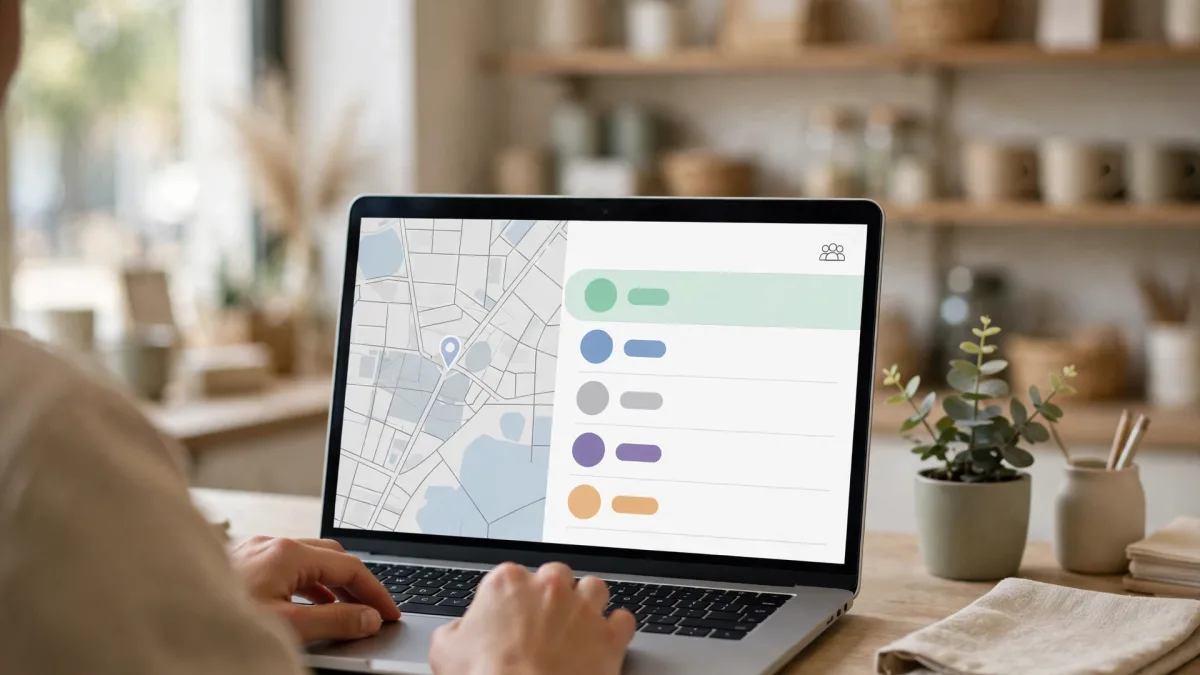
Profilinizi tek başınıza yönetmek bir noktadan sonra zorlaşır: yorumlara bir çalışanınız yanıt verir, fotoğrafları bir başkası yükler, belki bir ajansla çalışmaya başlarsınız. Bu aşamada en sık yapılan hata, Google hesabının şifresini paylaşmaktır. Doğru yol, Google İşletme Profili yönetici ekleme özelliğini kullanmak ve her kişiye işine yetecek kadar yetki vermektir.
Bu yazıda Google'ın tanımladığı kullanıcı rollerini, yeni bir kullanıcıyı nasıl davet edeceğinizi, ajansla çalışırken erişimi nasıl düzenleyeceğinizi, bir çalışan ayrıldığında neler yapmanız gerektiğini ve birincil sahipliğin nasıl devredildiğini adım adım anlatıyoruz. Google menü adlarını zaman zaman değiştirebilir; aşağıdaki adımlar Google'ın yardım sayfalarındaki tarife dayanır.
Sahip ve yönetici rolleri
Google İşletme Profili'nde erişim üç düzeyde tanımlanır. Kime hangi rolü vereceğinize karar vermeden önce google işletme sahip ve yönetici rolleri arasındaki farkı bilmek gerekir.
- Birincil sahip: Her profilde yalnız bir tane olur. Sahiplerin bütün yetkilerine sahiptir ve birincil sahipliği başkasına devredebilen tek kişidir.
- Sahip: Profil üzerinde tam yetkilidir. Kullanıcı ekleyip çıkarabilir, rolleri değiştirebilir, profil bilgilerini yönetebilir ve profili silebilir.
- Yönetici: Eskiden "mekan yöneticisi" diye anılan roldür. Günlük işlerin neredeyse tamamını yapabilir; ama kullanıcı ekleyemez, kullanıcı kaldıramaz ve profili silemez.
Bir ayrıntı daha: Google Grupları'na ait ortak e-posta adresleri profile sahip ya da yönetici olarak eklenemez. Her kullanıcı kendi Google hesabıyla eklenir.
Hangi rolü kime vermeli?
Pratik kural şudur: kimseye işinin gerektirdiğinden fazla yetki vermeyin. Yorum yanıtlayan, gönderi hazırlayan ya da fotoğraf yükleyen bir çalışan için yönetici rolü yeterlidir. Sahip rolünü yalnız işletmenin geleceğinden sorumlu kişilere, örneğin ortaklarınıza verin. Birincil sahiplik ise mümkünse işletmenin kendisine ait, tek bir çalışana bağlı olmayan bir hesapta durmalıdır.
Yönetici eklemek
Yeni kullanıcıyı yalnız sahipler ekleyebilir. Google işletme profili kullanıcı ekleme adımları şöyledir:
- Google hesabınızla İşletme Profilinize gidin.
- "Diğer" menüsünden "İşletme Profili ayarları"nı, ardından "Kişiler ve erişim" bölümünü açın.
- "Ekle" seçeneğine tıklayın.
- Eklemek istediğiniz kişinin e-posta adresini yazın.
- "Erişim" bölümünde "Sahip" ya da "Yönetici" rolünü seçin.
- "Davet et" ile daveti gönderin.
Yeni kullanıcı için 7 günlük süre
Google, yeni eklenen sahip ve yöneticilere ilk 7 gün boyunca bazı işlemleri kapatır: bu sürede profili silemez, başka sahip ve yöneticileri kaldıramaz ve birincil sahipliği devredemezler. Bu kural, ele geçirilmiş bir hesabın profile kalıcı zarar vermesini zorlaştırır. Sizin açınızdan anlamı şudur: bir devir teslim planlıyorsanız yeni kişiyi son güne bırakmadan, önceden ekleyin.

Ajansla çalışırken erişim
Bir ajansla ya da serbest çalışan bir uzmanla çalıştığınızda kural değişmez: şifre paylaşılmaz, erişim rolle verilir.
- Ajansa yönetici rolü verin. Yorum yanıtı, gönderi, fotoğraf ve bilgi güncellemesi için bu rol yeterlidir. Ajansın kullanıcı ekleyip çıkarması gerekmiyorsa sahip rolü vermeyin.
- Birincil sahipliği kendinizde tutun. Ajans profili sizin için ilk kez açtıysa bile birincil sahipliğin işletmenize geçmesini isteyin.
- Kimin erişimi olduğunu kaydedin. Hangi e-posta adresinin hangi rolde olduğunu ve neden eklendiğini basit bir listede tutun.
- İş bitince erişimi kaldırın. Çalışma sona erdiğinde ajansın hesabını "Kişiler ve erişim" ekranından çıkarın.

Çalışan ayrıldığında
Profile erişimi olan bir çalışan işten ayrıldığında erişimi aynı gün düzenlemek en güvenli yoldur:
- "Kişiler ve erişim" ekranında kişiyi seçin ve "Kullanıcıyı kaldır" seçeneğini kullanın. Kullanıcıyı yalnız sahipler kaldırabilir; listede kimseyi seçemiyorsanız sizin rolünüz yönetici olabilir.
- Ayrılan kişi birincil sahipse önce birincil sahipliği başka bir kullanıcıya devretmesi gerekir. Birincil sahip, devretmeden kendi erişimini kaldıramaz.
- Profil bilgilerini gözden geçirin: telefon, web sitesi, çalışma saatleri ve açıklama doğru mu?
- Kendi hesabınızla erişiminiz olduğundan emin olun; gerekiyorsa yerine yeni bir yönetici ekleyin.
Hiç erişiminiz kalmadıysa
Profili yalnız ayrılan çalışan yönetiyorsa ve ona ulaşamıyorsanız profili Google üzerinden talep etmeniz gerekir. Google bu durumda mevcut sahibe bir istek iletir ve yanıt vermesi için süre tanır; ayrıntılar Google'ın Bir İşletme Profili'nin sahipliğini isteme sayfasındadır. Talebin sonucu Google'ın incelemesine bağlıdır ve kesin bir süre söylenemez. Sahipliği aldıktan sonra doğrulama istenebilir; yöntemler için Google İşletme Profili doğrulama yazımıza bakabilirsiniz.
Birincil sahipliği devretmek
Birincil sahip devretme işlemi; işletmeyi devrettiğinizde, ortaklık yapısı değiştiğinde ya da profili kişisel bir hesaptan işletmenin kurumsal hesabına taşımak istediğinizde gerekir.
Önce koşulları kontrol edin:
- Devri yalnız mevcut birincil sahip yapabilir; diğer sahipler kendilerini birincil sahip yapamaz.
- Devralacak kişi profilde zaten sahip ya da yönetici olmalıdır. Profilde tek kullanıcı sizseniz önce onu ekleyin.
- Google, yeni eklenen kullanıcılar için ilk 7 gün içinde birincil sahiplik işlemlerinin hata verebileceğini belirtir; bu yüzden ekleme ile devir arasına zaman koyun.
- İşletme Profilinize gidin; "Diğer", "İşletme Profili ayarları" ve "Kişiler ve erişim" yolunu izleyin.
- Birincil sahipliği devredeceğiniz kullanıcıyı seçin.
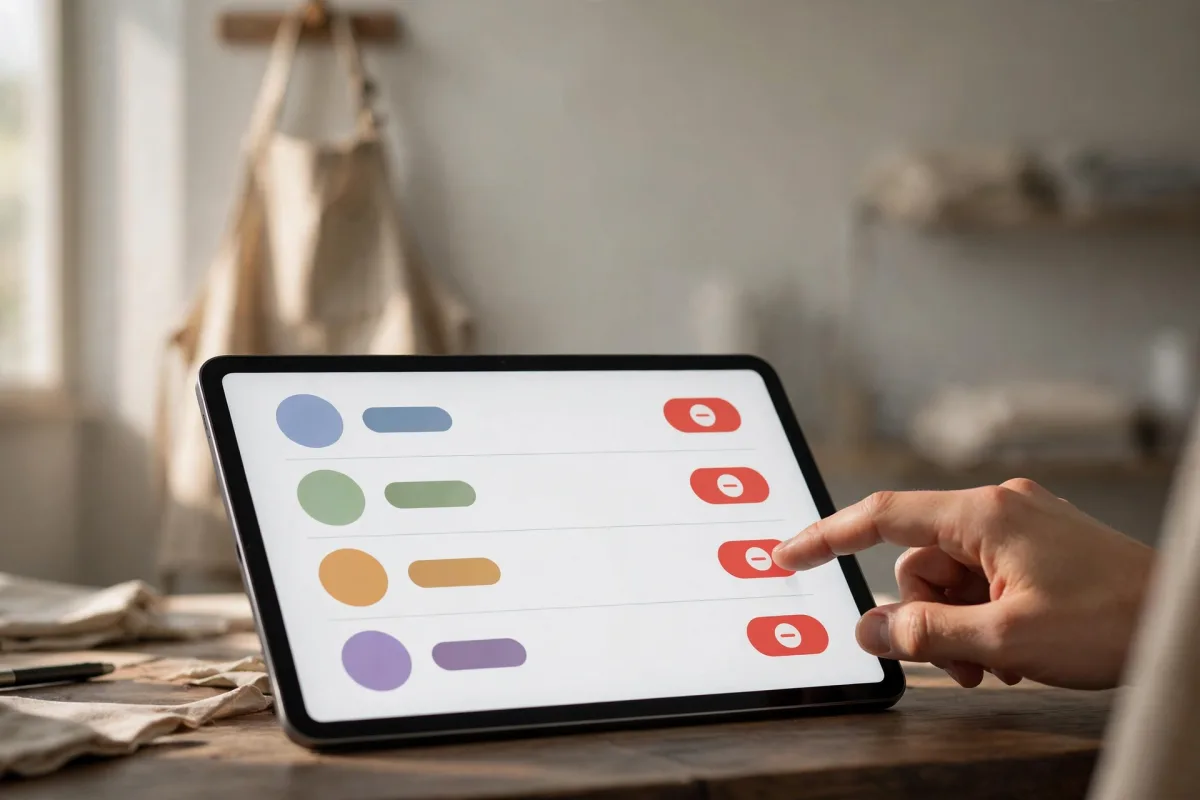
- "Erişim" satırının yanındaki düzenleme simgesine tıklayın.
- "Birincil sahip" seçeneğini işaretleyip kaydedin.
İşletme el değiştirdiğinde
İşletmeyi devrediyorsanız profili silmek yerine sahipliği devretmeyi düşünün: profil, işletmenin yorumlarını ve fotoğraflarını taşır; devretmek bu geçmişi korur. Google, yeni sahibin işletmeyi gerçekten işlettiğini ayrıca doğrulamak isteyebilir. Profil hiç yoksa ya da sıfırdan açılması gerekiyorsa Google Haritalara işletme ekleme rehberimizi izleyebilirsiniz.
Sık sorulan sorular
Yönetici yorumlara yanıt verebilir mi?
Evet. Yönetici rolü yorum yanıtlama, gönderi yayınlama ve fotoğraf ekleme gibi günlük işlerin tamamını kapsar. Kullanıcı ekleyip çıkarmak ve profili silmek ise sahiplere aittir.
Davet gönderdim ama kişi profili göremiyor, neden?
Kişi daveti henüz kabul etmemiş olabilir ya da daveti farklı bir Google hesabıyla açmaya çalışıyor olabilir. Davetin gönderildiği e-posta adresiyle oturum açtığından emin olun; gerekirse bekleyen daveti iptal edip yeniden gönderin.
Ajans profili kendi hesabında açtı, ne yapmalıyım?
Ajanstan sizi önce sahip olarak eklemesini, ardından birincil sahipliği size devretmesini isteyin. 7 günlük süreyi hesaba katarak bu işi çalışmanın başında halledin.
Özet
- Şifre paylaşmayın; her kişiye "Kişiler ve erişim" ekranından rol verin.
- Günlük işler için yönetici rolü yeterlidir; sahip rolünü ve birincil sahipliği yalnız güvendiğiniz, işletmeye bağlı hesaplarda tutun.
- Yeni kullanıcılar ilk 7 gün profili silemez, kullanıcı kaldıramaz ve birincil sahipliği devredemez; devirleri önceden planlayın.
- Bir çalışan ya da ajans ayrıldığında erişimi aynı gün kaldırın ve profil bilgilerini gözden geçirin.
- Hiç erişiminiz kalmadıysa sahiplik Google üzerinden talep edilir; sonuç Google'ın kararıdır.