

Yılbaşı ve Resmi Tatillerde Özel Çalışma Saatleri Nasıl Girilir?
Yılbaşı ve resmi tatillerde Google İşletme Profili'ne özel çalışma saatleri girmek, kapalı kapıya gelen müşteriyi önler. Adımlar ve uzun kapanışı anlatıyoruz.
Yazan: BadePlus
Görseller yapay zeka ile hazırlanmıştır.
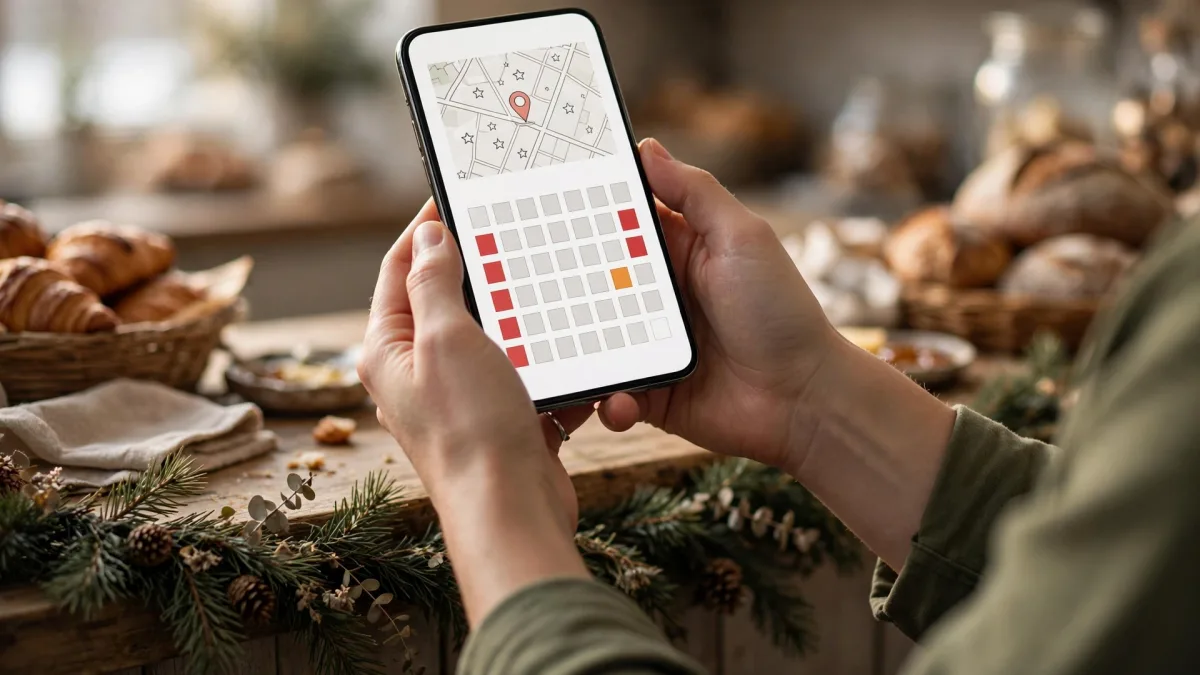
Yılbaşı sabahı kapınıza gelen bir müşterinin kapalı bir kepenkle karşılaşması, hem bir satışın kaybı hem de olası bir olumsuz yorumdur. Oysa çoğu zaman sorun işletmenin kapalı olması değil, Google'da "açık" görünmesidir. Google özel çalışma saatleri tam bu durum için vardır: normal haftalık saatlerinizi bozmadan, belirli günler için farklı saat ya da kapalı gün girmenizi sağlar.
Bu yazıda özel saatlerin ne olduğunu, yılbaşı ve resmi tatiller için nasıl önceden girileceğini, kapalı günlerin ve kısaltılmış saatlerin nasıl ayarlanacağını, uzun bir kapanışta neye dikkat edileceğini ve tatilden sonra neleri kontrol etmeniz gerektiğini adım adım anlatıyoruz.
Özel saatler nedir?
Özel çalışma saatleri, çalışma saatleriniz kısa bir süreliğine değiştiğinde kullanılan ayardır. Normal haftalık saatleriniz olduğu gibi kalır; müşteriler yalnız belirlediğiniz günlerde farklı saatleri görür. Google'ın yardım sayfasında özel saatlerin kullanılabileceği durumlar şöyle sayılır: tatiller, özel etkinlikler ve diğer olağanüstü durumlar (Özel çalışma saatleri nasıl ayarlanır?).
Bilmeniz gereken üç temel kural var:
- Süre sınırı: Özel saatler, işletmeniz art arda altı gün veya daha kısa bir süre farklı saatlerde çalışacaksa ya da kapalı kalacaksa kullanılır.
- Onaylamak da önemlidir: Google, resmi tatillerde saatleriniz normal saatlerinizle aynı olsa bile bunu onaylamanızı tavsiye eder. Böylece müşteriye o gün için saatlerin doğru olduğunu göstermiş olursunuz.
- Profil durumu: Özel saatlerin profilde gösterilmesi için çalışma saatlerinizin "Açık (çalışma saatleri bilgisiyle)" olarak ayarlı olması gerekir.

Yılbaşı ve resmi tatiller için önceden giriş
Yılbaşı her yıl 1 Ocak'tadır; dini bayramların tarihi ise her yıl değişir. Tarihleri resmi takvimden kontrol edip özel saatleri birkaç hafta önceden girin. Düzenlemeler Google'ın incelemesinden geçebilir ve ne zaman yayınlanacağı için kesin bir süre söylenemez; son güne bırakmamak en güvenli yoldur.
Google'ın tarif ettiği adımlar şöyledir:
- İşletme Profilinize gidin.
- Profili düzenle ve ardından Çalışma saatleri bölümünü seçin.
- "Özel çalışma saatleri"nin yanındaki düzenle simgesine dokunun.
- Tarihi seçin. Google'ın önerdiği bir tatil tarihi varsa İncele ile onaylayın; listede olmayan bir gün için Tarih ekle ile tarihi kendiniz girin.
- O gün açıksanız "Kapalı" kutusunun işaretini kaldırıp açılış ve kapanış saatlerini girin; kapalıysanız kutunun işaretli olduğundan emin olun.
- Kaydet'i seçin.
Birden çok şubeniz varsa
Google, toplu yükleme e-tablosunda "Özel çalışma saatleri" adlı bir sütun bulunduğunu ve tüm gün kapalı olunacak günlerin bu sütunda "x" ile belirtildiğini anlatır. E-tabloyla çalışırken dikkat: Google'a göre başlığı olan ama altı boş bırakılan sütunlar, o sütunlardaki mevcut bilgileri silebilir. Yalnız özel saat ekliyorsanız e-tabloda yalnız mağaza kodu ve özel çalışma saatleri sütunlarını bırakın.
Kapalı günler ve kısaltılmış saatler
Google işletme tatil saatleri girerken en sık karşılaşılan üç durum vardır:
- Tüm gün kapalı: Tarihi ekleyin, "Kapalı" kutusunu işaretli bırakın.
- Kısaltılmış gün: Örneğin bir bayram arifesinde öğleden sonra erken kapanacaksanız o günün kapanış saatini öne çekin.
- Gün içinde ara: Öğle arası gibi iki ayrı çalışma dilimi varsa aynı tarihe ikinci bir saat grubu ekleyin.
Gece yarısını geçen saatler
Yılbaşı gecesi geç saate kadar açık kalan kafe, restoran ya da eğlence mekanları için önemli bir ayrıntı var: Google'a göre bir özel saat grubu 24 saatten uzun olamaz ve gece yarısını geçen saatler iki gruba bölünür. Örneğin 31 Aralık akşamı 19.00'da açılıp 1 Ocak 03.00'te kapanacaksanız:
- 31 Aralık için 19.00–00.00,
- 1 Ocak için 00.00–03.00 girin.
Yılbaşı çalışma saatleri Google'da doğru göründükten sonra aynı bilgiyi web sitenizde ve kullandığınız öteki kanallarda da güncelleyin. Farklı yerlerde farklı saat gören müşteri hangisine güveneceğini bilemez.
Uzun kapanışta dikkat edilecekler
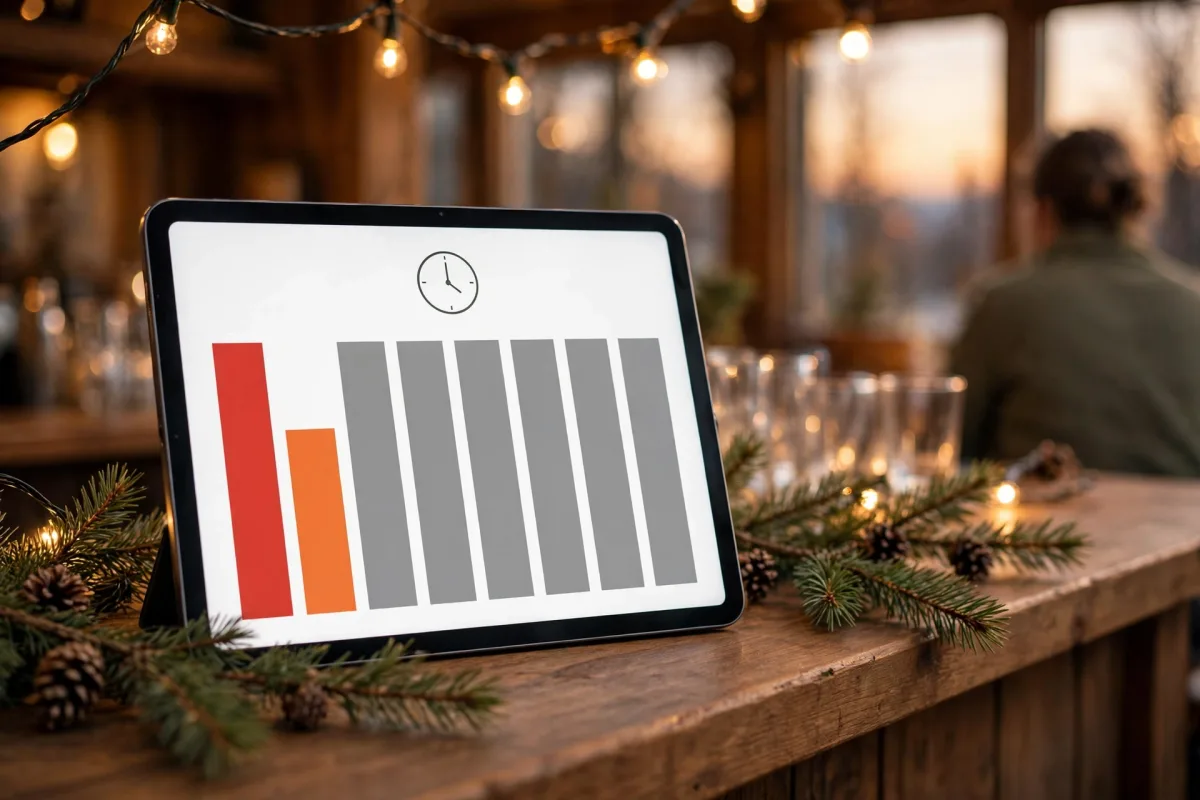
Kış tatili, tadilat ya da sezon arası gibi nedenlerle uzun süre kapanacaksanız özel saat doğru araç değildir. Google'ın kuralı açıktır: işletmeniz art arda yedi gün veya daha uzun ya da süresi belli olmayan bir dönem boyunca kapalı olacaksa profilinizi "Geçici olarak kapalı" olarak işaretlemelisiniz.
Uzun kapanışta şunlara dikkat edin:
- Doğru durumu seçin. "Geçici olarak kapalı" ile "Kalıcı olarak kapalı" aynı şey değildir. Kalıcı kapanış işletmenin tamamen kapandığını anlatır; yeniden açılacak bir işletme için kullanılmaz.
- Özel saatle bölmeye çalışmayın. Yedi günü aşan bir kapanışı birkaç özel saat dilimine bölerek girmek Google'ın tarif ettiği yol değildir; müşteriye de karışık bir görünüm sunar.
- Açılış tarihini duyurun. Kapanış süresince profilinize bir gönderi ekleyerek ne zaman yeniden açılacağınızı anlatabilirsiniz.
- Açılınca durumu geri alın. Yeniden açıldığınız gün profilinizi açık olarak işaretleyin ve saatlerinizi kontrol edin.
Tatil sonrası kontrol
Tatil bittiğinde birkaç dakikalık bir kontrol, ertesi haftanın sorunsuz geçmesini sağlar:
- Saatleri kontrol edin. Profilinizde normal haftalık saatlerin göründüğünden emin olun.
- Durumu kontrol edin. "Geçici olarak kapalı" kullandıysanız işaretin kalktığını görün.
- Google'ın önerilerine bakın. Google bazen kullanıcı önerileriyle saatleri değiştirebilir; profilinizde sizin girmediğiniz bir değişiklik varsa inceleyin.
- Yorumlara bakın. Tatil günlerinde "kapalıydı" diyen yorumlar geldiyse nazik bir yanıtla durumu açıklayın.
- Gelecek tatilleri not edin. Bir sonraki resmi tatil ve bayram için özel saatleri şimdiden planlayın.
Sık sorulan sorular
Özel saatleri girdim ama profilde görünmüyor. Neden?
Önce çalışma saatlerinizin "Açık (çalışma saatleri bilgisiyle)" olarak ayarlı olduğunu kontrol edin. Ardından düzenlemenin inceleme aşamasında olup olmadığına bakın. İncelemenin ne kadar süreceği için kesin bir süre söylenemez.
Resmi tatilde normal saatlerimle çalışıyorum. Yine de bir şey girmeli miyim?
Evet. Google, saatleriniz aynı olsa bile resmi tatillerdeki çalışma saatlerinizi onaylamanızı tavsiye eder. Böylece müşteri o gün açık olduğunuzdan emin olur.
On günlük bir kapanış için ne yapmalıyım?
Yedi gün ve üzeri kapanışlarda profilinizi "Geçici olarak kapalı" olarak işaretleyin, açıldığınızda da bu işareti kaldırın.
Özet
- Özel çalışma saatleri, normal saatleri bozmadan altı gün veya daha kısa süreli değişiklikler içindir.
- Yılbaşı ve resmi tatillerde, saatleriniz aynı olsa bile özel saatleri önceden girin ya da onaylayın.
- Gece yarısını geçen saatleri iki gruba bölün; ertesi günün normal saatlerini de ayrıca ekleyin.
- Yedi gün ve üzeri ya da süresi belirsiz kapanışta "Geçici olarak kapalı" işaretini kullanın.
- Tatilden sonra saatleri, profil durumunu ve yorumları kontrol edin.